
こんにちは! プログラミング歴3年、Arduinoが大好きな林です!
今日は、Arduinoを触ったことがない方、これから触りたい方向けにArduinoでプログラミングするための環境構築を画像付きで紹介します!
これからArduinoを使ってプログラミングをしてみたい方は、是非参考にしてください!
公式サイトでArduino IDEのダウンロード
Arduinoには、プログラムを書き込む専用の環境があります。
ダウンロードページがすべて英語なので、挫折しそうですが、自分の環境にあった物をダウンロードすればよいだけなので、大丈夫です!!

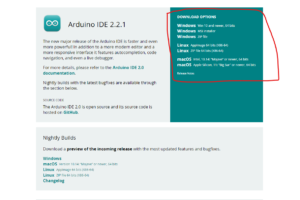
この中から自分の環境にあったものをダウンロードしましょう!
自分はWindowsの64bitなので、Windows版をダウンロードしていきます。

次に画面に行くと、寄付を促すページに飛びます。
お金に余裕のある方は、CONTRIBUTE&DOWNLOADを押して寄付しましょう。
今回は、とりあえず寄付をしないJUST DOWNLOADを選択します。
ダウンロードするとこのような実行ファイルが表示されるので、ダブルクリックします。

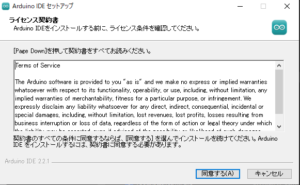
ライセンスの契約内容を確認して同意する場合には、同意するを押してください。
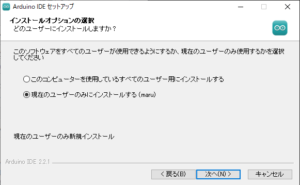
PC全体にArduino IDEをインストールするのか、個人だけでインストールするか聞かれています。
自分の用途に合ったほうを選択しましょう。
自分は、現在のユーザーでしか使用しないので、現在のユーザーのみにインストールを選択しました。
Arduino IDEを保存する場所を設定します。
特にこだわりがなければそのままで大丈夫です。
インストールボタンを押して次に進みましょう!!

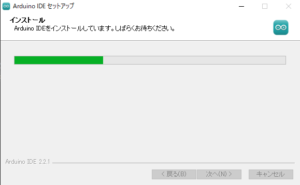
インストールが始まると、緑色のバーがどんどん上昇していきます。
とりあえずインストールが終わりまで待ちましょう
インストールが完了するとこのような画面になります。
完了ボタンを押すとArduino IDEが自動で実行されます。

Arduino IDEを実行するとこのような画面になり、少し時間がたってからArduino IDEが起動します。
少し待つとプログラムを書き込むための、画面に移行してプログラムを入力できるようになります。
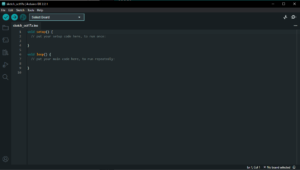
これで、パソコンからArduinoにArduino IDEを使って書き込む準備ができました!
次回の記事では、プログラミングの仕方・Arduinoに書き込むまでを紹介しますので、是非ご覧ください。
トラブルシューティング
Arduino IDEをインストールして実行しても起動画面のこの画面で止まってしまうことがあります。
自分も会社のパソコンでArduino IDE 2.0をインストールしようと思ったときにこの画面になって一向に進まない状態になってしまいました。
原因は、分かりませんが、インターネットの設定などのセキュリティが固いとArduino IDEがインターネットに接続できず。この画面で止まってしまうようです。
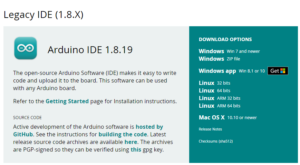
そのような場合には、Arduino IDEの一つ前の1.8を使用しています。
一つ前のArduino IDEですが、Arduinoに書き込むのに支障なく使えるので、Arduino IDE2.0が使えない状況であれば、こちらをインストールしましょう!
またインターネットの回線を切断すれば、一時的に起動することもできます。
どうしても起動したい方は、試してみてください。

Comments